
 DE
DE  EN
EN  NL
NL  FR
FR 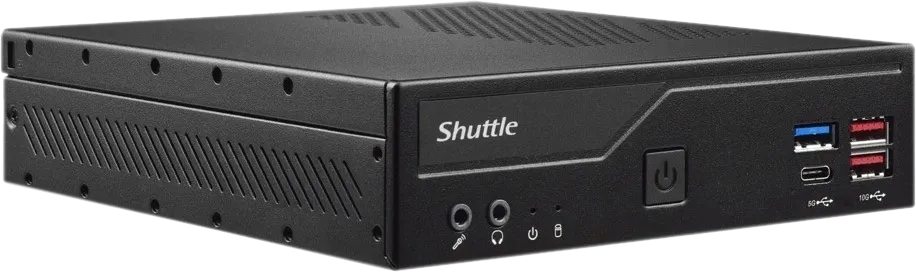
Handbuch
Halonex® Netzwerk-Tester
TIS-AAA-EU0-10B


Handbuch
Halonex® Netzwerk-Tester
TIS-AAA-EU0-10B
Index
Über das Produkt
Der Halonex® Network Tester ist ein Gerät, das mehrere Funktionen vereint. Eine seiner Funktionen besteht darin, über eine Mobilfunktechnologie namens LTE eine Internetverbindung herzustellen. Damit dies funktioniert, benötigen Sie eine mobile (Nano-)SIM-Karte.
Zurzeit werden die folgenden Anbieter unterstützt:
- KPN mobil
- Vodafone
Wenn Sie einen anderen Anbieter benötigen, fordern Sie ihn bitte über den Support-Kanal an, und wir werden unser Bestes tun, um ihn für Sie zu erstellen.
Was ist in der Schachtel?
| Menge | Artikel | Produkt Nr. |
|---|---|---|
| 1 | Halonex® Netzwerk-Tester | TIS-AAA-EU0-10B |
| 1 | LevelOne USB-Netzwerkadapter 2,5 Gbit/s | |
| 1 | Schnellstart-Anleitung | - |
Warnungen und Vorsichtsmaßnahmen
Bitte lesen Sie die folgenden Warnhinweise und Vorsichtsmaßnahmen sorgfältig durch.
Kompatibilität
Der Halonex® Network Tester wurde für Microsoft Windows 11 Home und Pro entwickelt. Windows 10 sollte ebenfalls funktionieren, wurde jedoch nie vollständig getestet.
Nur für Fachleute
Bei der Entwicklung dieses Tools stand die Benutzerfreundlichkeit im Vordergrund. Das heißt, die Anwendung wird zur Messung der Leistung von Netzen eingesetzt. Dies ist ein IKT-Bereich, der eher technischer Natur ist. Die Verwendung dieses Tools erfordert daher ein gewisses IKT-Wissen und die Kenntnis der Netzwerkterminologie.
Einrichtung NTS – Shuttle-Server
Was Sie wissen müssen
Der Halonex® Network Tester ist ein Gerät, das mehrere Funktionen vereint. Eine seiner Funktionen besteht darin, über eine Mobilfunktechnologie namens LTE eine Internetverbindung herzustellen. Damit dies funktioniert, benötigen Sie eine mobile (Nano-)SIM-Karte. Derzeit werden die folgenden Anbieter unterstützt: - KPN mobile - Vodafone Wenn Sie einen anderen Anbieter benötigen, wenden Sie sich bitte über den Support-Kanal an uns. Wir werden unser Bestes tun, um diesen für Sie einzurichten.
Einrichtung
Schritt 1
Platzieren Sie den Server
- Nehmen Sie den Halonex® Network Tester aus der Verpackung und stellen Sie ihn in der Nähe des Switches auf, an den die Halonex®-Geräte angeschlossen sind. In der Regel befindet sich dieser Switch entweder im Haupt- oder im Nebenraum für die Geräte.
Schritt 2
Servergehäuse öffnen
- Entfernen Sie die Oberseite des Gehäuses, indem Sie diese 2 Schrauben entfernen.

Schritt 3
Handy-SIM-Karte einlegen
- Setzen Sie Ihre Handy-SIM-Karte in den SIM-Steckplatz ein.

Schritt 4
Servergehäuse schließen
- Setzen Sie den oberen Teil des Gehäuses wieder auf und ziehen Sie die Schrauben wieder an.
Schritt 5
Schritt 5a (optional) - Anschluss des Verlängerungskabels für die LTE-Antennen
- Wenn der Mobilfunkempfang an dem Ort, den Sie testen möchten, eingeschränkt ist, kann ein Verlängerungskabel separat erworben werden. Damit können Sie die Mobilfunkantenne in einer Entfernung von bis zu 10 Metern vom Halonex®-Netzwerktester aufstellen. Wenn Sie über ein solches Kabel verfügen, verbinden Sie ein Ende mit dem Halonex®-Netzwerktester und das andere Ende mit der Mobilfunkantenne.
Schritt 5b - Anschließen der LTE-Antennen
- Verbinden Sie die Mobilfunkantennen mit dem Halonex®-Netzwerktester.


Schritt 6
Netzadapter anschließen
- Schließen Sie das Netzteil an den Halonex®-Netzwerktester an.

Schritt 7
Mit dem Netzwerk verbinden
- Verbinden Sie ein CAT-Kabel vom RJ45-Anschluss des Halonex®-Netzwerktesters mit dem UPLINK-Anschluss des Switches.
Hinweis: Beachten Sie, dass Sie das Kabel an den richtigen Anschluss des Halonex®-Netzwerktesters anschließen MÜSSEN. Der richtige Anschluss ist in der Abbildung markiert.

Schritt 8
Start
- Stecken Sie das Netzkabel in eine Steckdose. Starten Sie den Halonex® Network Tester, indem Sie die Power-Taste drücken.
Hinweis: Der Startvorgang kann bis zu 5 Minuten dauern, bitte haben Sie etwas Geduld.

Schritt 9
Abschaltung
- Wenn Sie alle Tests abgeschlossen haben oder den Server an einen anderen Standort verlegen möchten, müssen Sie den Server ordnungsgemäß herunterfahren. Drücken Sie dazu einfach erneut kurz die Ein-/Aus-Taste. Warten Sie etwa 10 Sekunden. Der Server ist heruntergefahren, wenn die blaue Leuchte an der Vorderseite erloschen ist und die Lüfter nicht mehr laufen.
Hinweis: Schalten Sie den Server IMMER durch Drücken der Taste ON/OFF aus. Wenn Sie diese Prozedur NICHT befolgen, kann es passieren, dass der Server NICHT wieder startet.
NTS einrichten - Ihr Computer
Ersteinrichtung
Schritt 1
Schnellstartverfahren
Platzieren Sie Ihr Test-Client-Gerät
- Bringen Sie Ihren Computer zum Halonex® Network Tester, von wo aus Sie den Test durchführen möchten.
Schritt 2
USB-Netzwerkkarte anschließen
- Schließen Sie den LevelOne USB-Netzwerkadapter an Ihren Computer an.

Schritt 3
Client mit Halonex®-Netzwerk verbinden
- Verbinden Sie ein CAT-Kabel (6 oder höher) vom LevelOne USB-Netzwerkadapter mit dem Halonex®-Gerät.
Schritt 4
(obligatorische) Netzwerktreiber installieren
- Installieren Sie den Realtek USB-Treiber, indem Sie die Anwendung ausführen:
Windows 11:
Install_USB_Win11_11015_20_05142024.exe
Windows 10:
Install_USB_Win10_10061_20_05102024.exe
Folgen Sie den Anweisungen und akzeptieren Sie die Vereinbarungen und Änderungen, die an Ihrem Computer vorgenommen wurden.
Schritt 5
Tipps
Höchstwahrscheinlich werden Sie einen Laptop verwenden, stellen Sie sicher, dass
A. Laden Sie Ihren Laptop auf! Dies ist wichtig, da Microsoft Windows die Leistung des Laptops herunterfährt, sobald der Akku leer ist. Dies führt zu schlechten Netzwerktestergebnissen.
B. Sie bringen diese Gegenstände mit:
- Der LevelOne USB-Netzwerkadapter
- Ein CAT-Kabel (6 oder höher) mit einer Länge von höchstens 1,5 Metern.
C. Schließen Sie alle anderen Anwendungen auf dem Computer, wenn Sie die Netzwerktests durchführen.
Schritt 6
Starten des NTS-Clients
Offene Test-Client-Umgebung
- Starten Sie Powershell, indem Sie Ihr Startmenü öffnen und entweder "powershell" eingeben: "powershell" oder suchen Sie nach "Windows Powershell".
Das ist wichtig:
Klicken Sie mit der rechten Maustaste auf "Windows Powershell" und wählen Sie die Menüoption: "Als Administrator ausführen"
Hinweis: Wählen Sie Powershell OHNE ISE.

Schritt 7
Konfigurieren der Test-Client-Umgebung
Richten Sie Ihren Computer so ein, dass Powershell Skripte ausführen kann. Geben Sie dazu diese Zeile in das Powershell-Terminal ein:
Set-ExecutionPolicy-ExecutionPolicyByPass-scope Prozess
Bestätigen Sie Ihre Aktion durch Ihre Antwort: A oder Y

Schritt 8
Navigieren Sie zum Standort des Testclients
Navigieren Sie im Powershell-Terminal zu dem Verzeichnis / der Karte, in dem/der sich der NTS-Client befindet.
Um dies zu tun:
Öffnen Sie den Dateibrowser und navigieren Sie zu dem Ort, an dem sich der NTS-Client befindet. Klicken Sie dann in der Navigationsleiste mit der rechten Maustaste und wählen Sie "Adresse kopieren".
Geben Sie in das Powershell-Terminal ein: "cd" ein und klicken Sie dann mit der rechten Maustaste und drücken Sie ENTER.

Schritt 9
Testmandant starten
Starten Sie den NTS-Client durch Eingabe von:
.\fu-nts-client.ps1
Drücken Sie ENTER, um die Anwendung zu starten
Schritt 10
Test-Client wird gerade eingerichtet
Beim ersten Start der NTS-Client-Anwendung werden Sie aufgefordert, weitere notwendige Software zu installieren. Bestätigen Sie, dass dies erlaubt ist, indem Sie die Fragen mit A oder Y beantworten.
Es werden folgende Module installiert:
- PSspeedTest
- ICMP
- PSWakeOnLAN
- Test-PowerPing
- ChocolatelyGet
Schritt 11
Verwenden Sie den Test-Client
Der Test-Client ist nun einsatzbereit. Wählen Sie einen der vorgestellten Vorgänge.
Tipp: Geben Sie ? ein und drücken Sie , um eine kurze Hilfe zu den Vorgängen zu erhalten.

Schritt 12
Schließen Sie den Test-Client
Um den Test-Client zu schließen, geben Sie ein: q und drücken Sie .
Der Test-Client wird nun geschlossen.
Schritt 13
Sammlung der Prüfberichte
Die Prüfberichte finden Sie in:
[STANDORT DER TEST-CLIENT-APP]\FU-NTS-Reports\
LOCATION OF TEST-CLIENT-APP = Wie in Schritt 2.
Tipp: Der Speicherort des Berichts wird auch angezeigt, wenn Sie einen Netzleistungstest durchgeführt haben (Option T)
Unterstützung
Weitere Informationen
Weitere Informationen finden Sie auf unserer Website www.fiberunlimited.com oder die Handbücher unter www.fiberunlimited.com/manuals.
Persönliche Unterstützung
Wenn Sie persönliche Unterstützung benötigen, senden Sie Ihre Frage bitte an support@fiberunlimited.com.
Erforderliche Informationen
Bitte geben Sie in Ihrer Anfrage sowohl die Produkt-ID, die Mac-Adresse und/oder die Seriennummer (auf der Oberseite des Geräts) an. Dies wird Ihnen helfen, die benötigte Unterstützung zu erhalten.
Konformitätserklärung
Wir, FiberUnlimited, erklären in alleiniger Verantwortung, dass dieses Gerät mit den grundlegenden Anforderungen und den einschlägigen Bestimmungen der geltenden EU-Richtlinien (2014/30/EU, 2014/35/EU, 2011/65/EU) übereinstimmt. Die vollständige Konformitätserklärung finden Sie im Downloadbereich unter www.fiberunlimited.com.
Entsorgung & Recyceln
Richtlinie 2002/96/EG über die Behandlung, die Sammlung, das Recycling und die Entsorgung von Elektro- und Elektronikgeräten und ihren Bestandteilen ("Elektro- und Elektronik-Altgeräte", kurz: WEEE). Das gekreuzte Symbol auf einem Müllcontainer zeigt an, dass die Maschine oder das Gerät nicht entsorgt werden darf, sondern bei einer entsprechend ausgestatteten Sammelstelle zum ordnungsgemäßen Recycling oder zur Entsorgung abgegeben werden muss.
Haftungsausschluss
Die Informationen zu diesem Produkt können ohne vorherige Ankündigung geändert werden.
Alle Angaben in dieser Publikation entsprechen in der Regel dem Stand zum Zeitpunkt der Drucklegung. Trotz großer Sorgfalt bei der Erstellung der Publikation können Fehler auftreten. Wir behalten uns außerdem das Recht vor, Änderungen an unseren Produkten, Spezifikationen und sonstigen Daten vorzunehmen. Änderungen können auch aufgrund rechtlicher, technischer oder sonstiger externer Anforderungen erforderlich werden, die in dieser Publikation nicht oder nicht mehr berücksichtigt werden können.
Aus diesem Grund können wir keine Haftung übernehmen, die allein auf den in dieser Publikation gemachten Angaben beruht. Maßgeblich für die Angaben zu Produkten und Dienstleistungen sind immer der erteilte Auftrag, das tatsächlich gekaufte Produkt und die damit zusammenhängende Dokumentation bzw. die Auskünfte unseres Fachpersonals im konkreten Einzelfall.